隨身碟中毒先別點開裡面的檔案:插上電腦後,在隨身碟上按右鍵選「使用 Microsoft Defender 掃描」,用 Windows 內建的 Windows 安全性把病毒清掉,再到檔案總管顯示隱藏的項目,把被藏起來的檔案找回來;平常把自動播放關掉,可以少很多麻煩。
最後更新 2026/11 ・ 依 Microsoft 支援「Windows 安全性」與檔案總管說明整理,適用 Windows 10、11
Windows 11 先按【顯示更多選項】
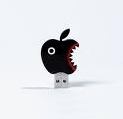
這篇最早是我 2010 年寫的,那時候整理成四步:關閉自動播放、用 Combofix 掃毒、裝 USB 防毒程式、再用防毒軟體全系統掃毒。十幾年後回頭看,那幾個工具我現在都不推薦了,Windows 10、11 內建的「Windows 安全性」就能做到大部分的事,所以整篇照新版 Windows 重寫,舊文的觀念還是留著。
隨身碟中毒了,第一步要做什麼?
先停手,遏止災難擴大:不要點隨身碟裡的捷徑或不認識的 .exe,這支隨身碟也先別拿去插別台電腦。
會懷疑隨身碟中毒,多半是有借用別人的隨身碟,或一支隨身碟在好幾台電腦之間插來插去。電腦裡如果有重要資料,建議先備份到另一個乾淨的地方,像雲端硬碟或外接硬碟。
為什麼要先備份?中毒太嚴重的電腦,雖然可以把病毒刪掉,但系統也可能因為缺了重要檔案而無法正常運作,到時候只好直接重灌(重灌這件事,能免則免阿...)。
怎麼用 Windows 安全性掃描隨身碟?
在檔案總管的隨身碟上按右鍵,選【使用 Microsoft Defender 掃描】就可以了,不用另外下載工具。Microsoft 支援文件寫明,對特定檔案、資料夾不放心時,就是用這個方法手動掃描。
- 把隨身碟插上電腦,打開【檔案總管】,先不要點進去。
- 在左邊的隨身碟磁碟機上按滑鼠右鍵。Windows 11 要先選【顯示更多選項】才看得到下一步。
- 選【使用 Microsoft Defender 掃描】,等它掃完。
- 有找到威脅的話,照 Windows 安全性畫面的建議處理掉。
- 家裡其他可能中毒的隨身碟,全部插上來一起掃,免得掃好一支、又被另一支傳回來。
想一次挑好幾個位置掃,也可以開【Windows 安全性】→【病毒與威脅防護】→【掃描選項】,選「自訂掃描」,只掃您選的資料夾或磁碟機。
隨身碟掃完,電腦要不要也掃?
要。隨身碟上的病毒很可能已經跑進電腦裡了,先更新病毒碼,再對整台電腦做完整掃描。
- 從【開始】搜尋並打開【Windows 安全性】。
- 選【病毒與威脅防護】→【保護更新】→【檢查更新】,把病毒碼(安全性情報)更新到最新。
- 回到【病毒與威脅防護】→【掃描選項】,選「完整掃描」開始掃描。完整掃描會檢查每個檔案和程式,時間比較久,可以去泡杯茶。
- 還是擔心有躲得很深的病毒,再選「Microsoft Defender 防毒軟體(離線掃描)」。它會重新開機、在 Windows 載入前掃描,記得先存好開著的檔案。
- 離線掃描的結果,到 Windows 安全性的【保護歷程記錄】看。
*防毒軟體顧名思義,功用是預防甚於治療,事後掃毒只是讓電腦的損失降到最低。中毒後能不重灌,都算是運氣好。
隨身碟的檔案不見了、變成捷徑怎麼辦?
先掃毒,再把隱藏的項目顯示出來。常見的一種隨身碟病毒,是把原本的檔案設成隱藏,再放一個長得很像的捷徑騙您點,所以檔案多半還在。
- Windows 11:打開【檔案總管】→【檢視】→【顯示】→ 勾選【隱藏的項目】。
- Windows 10:【檢視】→【選項】→【變更資料夾和搜尋選項】→【檢視】索引標籤,在進階設定選【顯示隱藏的檔案、資料夾和磁碟機】,按【確定】。
如果檔案被設成「系統檔案」,上面的方法還是看不到,可以用 Windows 內建的 attrib 指令把屬性拿掉:
- 從【開始】搜尋【命令提示字元】並打開。
- 輸入 attrib -r -s -h E:\*.* /s /d,按 Enter。E 請換成您隨身碟的磁碟機代號。
- 等它跑完,重新打開隨身碟,原本的資料夾就會出現了。
檔案救回來之後,隨身碟裡跟資料夾同名的捷徑、看不懂的 .exe,確定掃毒處理過、也不是自己的東西再刪。拿不定主意就先別刪,把重要檔案複製出來比較要緊。
隨身碟的自動播放要怎麼關?
到 Windows 的【設定】把自動播放關掉,插上隨身碟時就不會自己跳出視窗,少了一次不小心點到的機會。
- Windows 11:【設定】→【藍牙與裝置】→【自動播放】,關掉「所有媒體和裝置都使用自動播放」。
- Windows 10:【設定】→【裝置】→【自動播放】,一樣把開關關掉。
- 2010 年我教的是用小工具關,現在 Windows 設定裡就有,不用再另外裝東西了。
還需要另外裝防毒軟體嗎?
一般家用不一定要。Windows 10、11 內建的 Microsoft Defender 防毒軟體就有即時保護,開啟或下載檔案時會自動掃描;要裝別家的也可以,但一台電腦一套就好。
- Microsoft 的說明是,裝了相容的其他防毒程式,Microsoft Defender 防毒軟體會自動關閉,不會兩套同時跑。
- 中毒嚴重的電腦,我 2010 年的建議到現在還是一樣:先解除安裝舊的防毒軟體,再選一套重新安裝。
- Windows 10 的支援已經在 2025/10/14 結束,不會再有免費的安全性更新,還在用的話建議升級 Windows 11。
大家常問的問題
隨身碟中毒怎麼辦?
在檔案總管的隨身碟上按右鍵,選「使用 Microsoft Defender 掃描」,把找到的威脅處理掉,再對整台電腦做一次完整掃描。掃完之前,先別點隨身碟裡的捷徑和不認識的程式。
隨身碟中毒,檔案不見了怎麼救?
先到檔案總管開啟「隱藏的項目」,大多數檔案只是被藏起來。還是看不到,就用命令提示字元輸入 attrib -r -s -h E:\*.* /s /d(E 換成隨身碟代號)把隱藏和系統屬性拿掉。
隨身碟的資料夾變成捷徑,是中毒嗎?
很可能是。這類病毒會把原本的資料夾藏起來,再放一個同名捷徑騙人去點;先掃毒,再顯示隱藏的項目,就能看到原本的資料夾。
Windows 內建的防毒夠用嗎?
一般家用夠用。Windows 安全性裡的 Microsoft Defender 防毒軟體有即時保護、快速掃描、完整掃描和離線掃描,記得讓病毒碼保持更新就好。
隨身碟中毒要格式化嗎?
掃毒處理完、隨身碟用起來正常,就不一定要。如果還是怪怪的,先把要留的檔案複製出來、掃過毒,再格式化最乾淨。
要怎麼關閉隨身碟的自動播放?
Windows 11 到【設定】→【藍牙與裝置】→【自動播放】,Windows 10 到【設定】→【裝置】→【自動播放】,把「所有媒體和裝置都使用自動播放」關掉即可。
PS:別人的隨身碟插上來,先掃再開,養成習慣就好,不然清完一次又要重來一次 Orz
資料來源:Microsoft 支援|使用 Windows 安全性應用程式維持受保護狀態、Microsoft 支援|Windows 安全性中的病毒與威脅防護、Microsoft 支援|Windows 中的檔案總管、Microsoft Learn|attrib 指令、Microsoft 支援|尋找您的 Windows 裝置相關資訊(含 Windows 10 支援結束說明)。
留言(3)
這些是文章在痞客邦時期的留言,一起搬過來保存。
apyang1217
大學生
james9096552