Claude 剪片教學先說結論:先讓 Claude 桌面版裡的 Claude Code(Pro 方案以上才有)在您的電腦裝好剪輯工具,之後只要用一句話描述想要的成品,剪接、字幕、配樂、轉檔它都會自己處理。口播、vlog、教學錄影、活動花絮、照片影片都能剪,不限哪一種。

最後更新 2026/11 ・ 方案、授權與工具資訊對照各官網
Pro 方案以上才有;網頁版讀不到您電腦裡的影片
以前剪片要先學一套剪輯軟體,時間軸拉來拉去,光是把「嗯...那個...」剪乾淨就要花不少時間(相信剪過片的人都懂 = =)。現在可以換個方式:工具裝好之後,直接跟 Claude 說「幫我把這些片段剪成一支 1 分鐘的旅遊影片」,它就會自己寫指令去處理。
Claude 本身就夠聰明,難的只有第一次把工具裝好。之後要剪什麼,用講的就好。下面整理了安裝方法,還有一堆改個檔名就能用的指令範例(以前要學半天的事,現在一句話 XD)。
Claude 剪片要準備什麼?
準備 Claude 桌面版、有 Claude Code 的付費方案,再開一個放素材的資料夾就好,剪輯工具讓 Claude 自己裝。
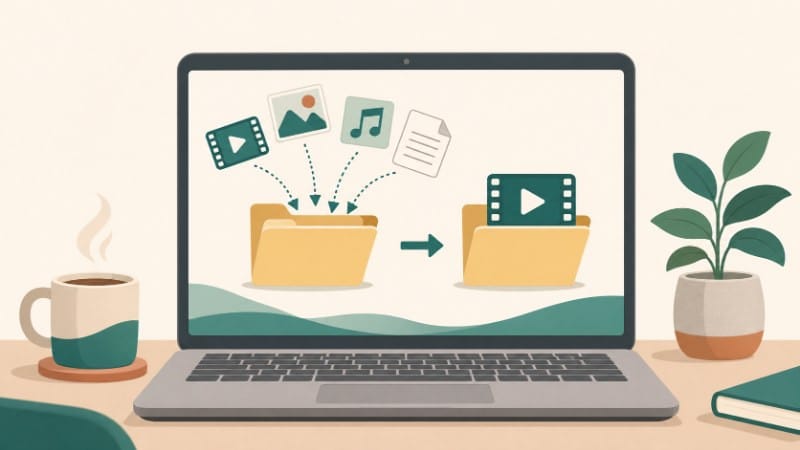
- Claude 桌面版:到 Claude 官網下載。Claude Code 選在「這台電腦」上執行,才能直接讀寫您資料夾裡的影片檔。
- 付費方案:Claude Code 從 Pro 開始才有,月繳 US$20,年繳平均每月 US$17;Free 方案沒有(方案價格)。
- 一個工作資料夾:例如在桌面建一個 clip-studio,裡面再開 input(放素材)和 output(放成品)兩個資料夾。
- 素材:影片、照片、音樂都可以。有講稿或逐字稿的話一起放進去,字幕會準很多。
*資料夾和檔名用英文、數字最保險,不要有空白和特殊符號,工具比較不會出錯。重要的原始檔,記得先另外備份一份。
Claude 剪片教學:第一次先把工具裝好
打開 Claude Code、選好資料夾、貼一段安裝指令就對了。這一步只要做一次,之後每支影片都不用再裝。
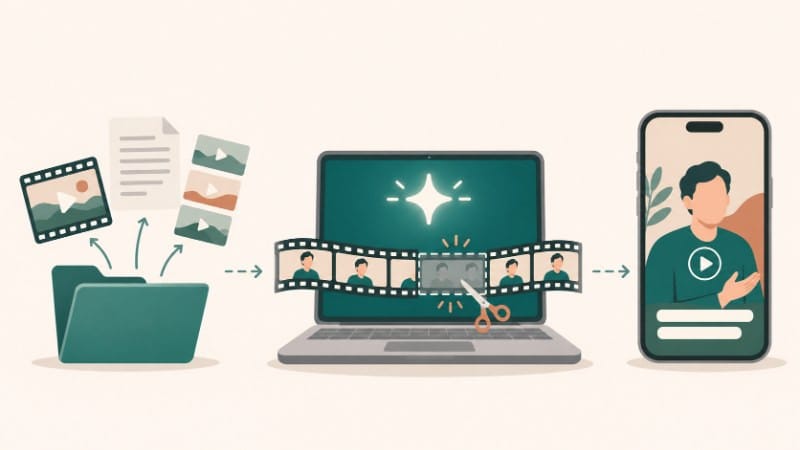
素材資料夾 → Claude Code 剪接 → 成品(本文圖片都是 AI 生成的示意圖)
- 打開 Claude Code:開啟 Claude 桌面版,切到 Claude Code。看版本不同,可能是上方的【Code】分頁,或左上角的【</>】圖示;一般聊天的對話框不行喔。
- 選資料夾:開一個新對話,執行環境選【這台電腦】(英文介面是 Local),資料夾選剛剛建的 clip-studio。送出前看一下輸入框下面那排字,確定是這個資料夾。
- 貼安裝指令:把下面這段貼上去。中間它會請您按【允許】,看清楚它要做什麼再按就好。
*本文灰色框裡的指令都可以直接複製:按框框下面的【複製指令】就能整段複製。
請先檢查已經裝了哪些工具,缺的再幫我補齊,至少要做得到:
1. 剪接、轉檔、壓縮影片
2. 把影片裡的說話聽打成文字和字幕
3. 用程式做動態字卡和片頭動畫
每裝好一樣就跑一個小測試,最後列一張表給我:工具名稱、用途、測試結果。
通常它會裝 FFmpeg(剪接、轉檔)、Whisper(whisper.cpp)(聽打字幕),再加上做動態字卡的 Remotion 或 HyperFrames。HyperFrames 需要 Node.js 22 以上,缺的話它會一起處理。用 Mac 的話,把指令裡的 Windows 改成 Mac 即可。
*Windows 上的 Whisper 要現場編譯,第一次裝會比較久,等它跑完就好。如果下次開新對話,Claude 說找不到剛裝好的工具,請它「把工具的路徑加進使用者環境變數」,再把桌面版完全關掉重開(官方說明也是建議把 PATH 設在使用者環境變數)。
工具都裝好之後,可以先讓它認識一下您的素材 ↓
怎麼下指令?用一句話描述成品就好
不用一步一步教它怎麼剪,講清楚「成品長什麼樣子」就好,Claude 會自己決定要用哪個工具、參數怎麼下。一句好用的指令,通常包含這幾樣:

組起來就是這樣 ↓
剪輯風格不用準備範本,用文字描述就可以
想要什麼風格,直接寫出來就好,不一定要找參考影片。例如:
手邊剛好有喜歡的影片,也可以丟給它參考,但不是必要的。
第一次剪新類型的影片,先試剪一小段
整支輸出很花時間,方向不對再重來很浪費。個人認為最省時間的做法,是先請它做一小段樣品,看過 OK 再剪完整支 ↓
Claude 剪片指令範例:各種影片都能剪
下面的範例把檔名換成自己的,直接貼就能用;數字和感覺也可以照自己的需求改。
會議、課程錄影:剪掉沒人說話的空檔
螢幕操作錄影:空檔加速、重點放大
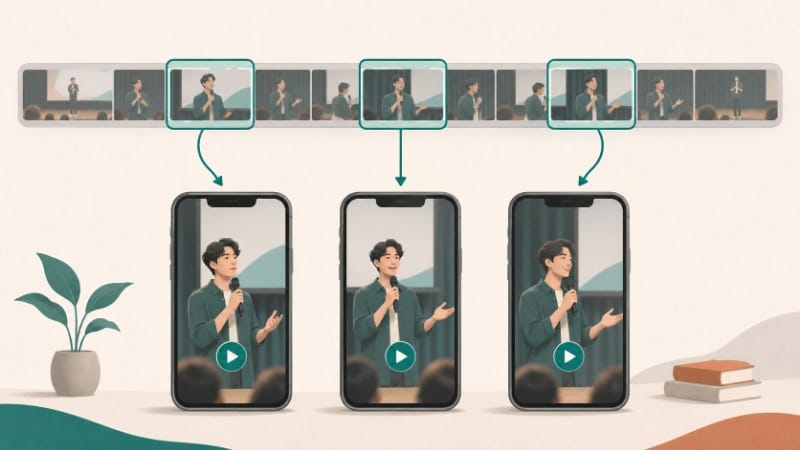
長影片剪成短影音
旅遊 vlog、活動花絮
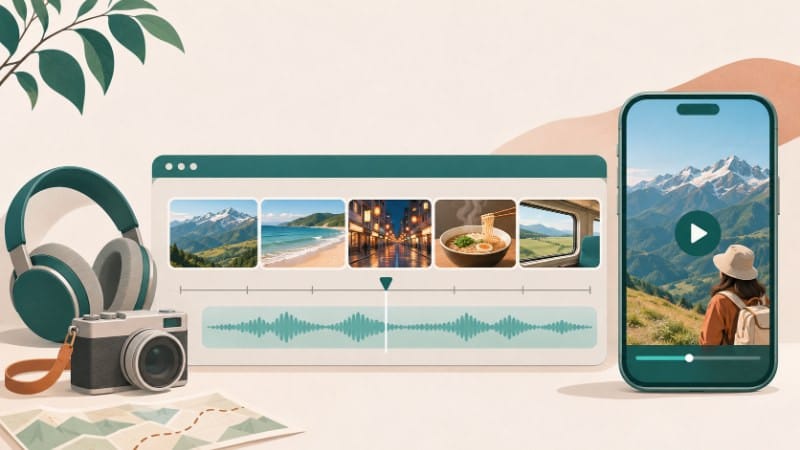
照片做成影片
字幕:聽打、雙語
轉檔、改比例、壓縮
片頭、片尾、浮水印
一次處理很多支
剪完要修改,怎麼跟 Claude 說比較快?
用白話講就好,不用懂剪輯術語。下面幾個習慣,可以少來回好幾次:
- 講目的,不只講動作:「開頭太慢,觀眾可能會滑走,前 3 秒先放最精彩的畫面」,比「開頭剪短一點」更容易一次改對。
- 用內容指出位置:「第二個景點那段」「講到價格的那段」,Claude 會自己對照字幕找到時間點。
- 一次改一兩件事:十個意見一次丟,容易漏掉;改完看過再講下一批。
- 先看預覽再出正式版:「先用低畫質輸出給我看」,確認沒問題再輸出高畫質。
Claude 剪片常見的坑
最常見的是原始檔被覆蓋、硬碟被暫存檔塞滿。下面幾個先知道,可以少繞很多路:
- 原始檔被蓋掉:一開始就講好「成品一律存到 output,不要改原始檔」。
- 硬碟空間不見了:剪片過程會產生很多暫存檔,剪完請它「把這次的暫存檔清掉」(看到硬碟變紅字的那一刻真的會崩潰阿..)。
- 對話太長,前面的要求被忘記:同一個對話剪太多支,前面講的設定可能會被淡忘。換一支新影片就開新對話,需求重講一次比較穩。
- 字幕跟聲音對不上:跟它說「字幕時間重新對齊聲音」即可。
- 直式影片兩邊出現黑邊:說「用模糊的畫面填滿背景」。
- 配樂的版權:自己放進影片的音樂要用可以商用的,或是上傳後再用平台內建的音樂庫。
想讓畫面更有質感,可以怎麼做?
動態字卡、片頭、數據圖表這類畫面,可以請 Claude 用 Remotion 或 HyperFrames 寫程式做出來,做好再接進影片裡。例如:
*特效、轉場一支影片挑一兩種就好,全部加上去反而很亂。
拿來接案,授權要注意什麼?
要。每個工具的授權不一樣,有在接案、賣課、放推薦連結的帳號,都算商業用途。
- Remotion:個人、3 人以下的營利公司、非營利組織可以免費用;公司更大要買 Company License(Remotion 授權說明)。
- HyperFrames:Apache 2.0 開源授權。
- whisper.cpp:MIT 授權。
- FFmpeg:免費開源,一般剪片使用不用另外付費。
*除了工具,影片裡用到的音樂、字型、圖片和別人的畫面,也各有各的授權,用之前先確認可不可以商用。以上整理給大家參考,不是法律意見,真的要接案請以各工具的授權條款為主。
Claude 剪片相關資源
常見問題
Claude 網頁版可以剪片嗎?
不行,要用 Claude 桌面版的 Claude Code,並選在「這台電腦」上執行,它才讀得到您電腦裡的影片檔。網頁版和雲端環境都碰不到本機資料夾。
Claude 剪片要付費嗎?
Claude 本身要付費,Claude Code 從 Pro 方案開始才有(月繳 US$20)。它幫您裝的 FFmpeg、Whisper、HyperFrames 都是免費開源工具,Remotion 個人使用也免費。
Claude 只能剪口播影片嗎?
不是。旅遊 vlog、會議和課程錄影、螢幕操作教學、照片影片、長片剪精華、轉檔壓縮都可以,關鍵是先把工具裝好,再講清楚想要什麼成品。
Mac 也能用 Claude 剪片嗎?
可以,步驟一樣,安裝指令裡的 Windows 改成 Mac 就好。安裝細節會不太一樣,照 Claude 的提示走即可。
Claude 剪的字幕有錯字怎麼辦?
先請它輸出 SRT 字幕檔,自己校對一遍再燒進影片;手邊有講稿的話一起給它,字幕會準很多。
用 Claude 剪片,還需要其他剪輯軟體嗎?
看需求。剪空檔、上字幕、轉檔、批次處理這種重複性高的工作,交給 Claude 很省事;要一格一格調畫面的,最後再用習慣的剪輯軟體收尾也可以。
PS:想不到要剪成什麼的時候,直接問 Claude「這些素材可以剪成什麼?」,它會先給您幾個方向挑。
大家也一起試試看哦!
資料來源:Claude 方案與價格、Claude Code 桌面版說明、Remotion 授權、HyperFrames、whisper.cpp、FFmpeg(2026/11 查詢)