圖解 EAZ-FIX 8.1 pro 系統還原軟體的正確安裝順序,從檢查檔案大小、執行 AutoRun 時選擇不連線檢查、安裝後暫不重開機到設定還原選項,並提醒第一次就要裝成功(2010 年)。
您必須看這篇文章的原因是,您下載的資料夾內的說明文件之安裝步驟有九成
都有順序錯誤,請參考:/blog/posts/3031798582
而且您只有一次安裝成功的機會,如果您第一次安裝就沒有成功,那之後移除再重新
安裝,很大的機會會沒有效果。
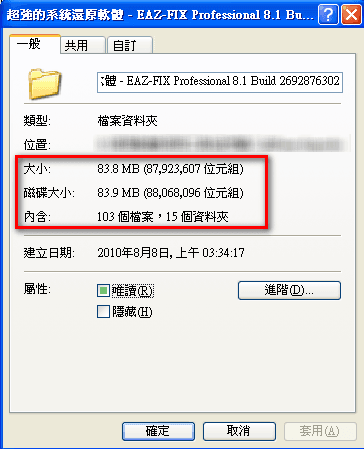
1. 將下載的檔案解壓縮,然後點選資料夾,右鍵,內容,看看檔案大小是否如下圖一樣:
2. 執行AutoRun.exe -> Install:
出現是否要連線檢查有無新版本,此處請選擇「否」
安裝時類型請選擇[設定]→產品序號請按下 demo 產生序號,開始安裝, 最後選「否」,我將稍後自己重啟電腦(非常重要)。
4. 執行破解檔(EAZ-FIX-81-2692876302-patch.exe)。
5. 重新開啟電腦,電腦開機後,會自動執行軟體,出現下方畫面,點選下一步:
(此時請確認您的電腦已經連上網路)
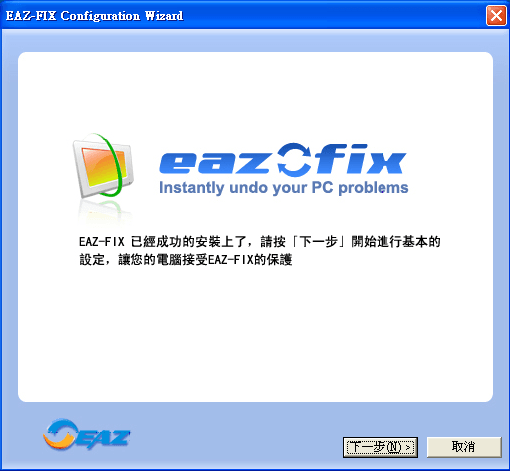
6. 依照個人需求選擇還原設定
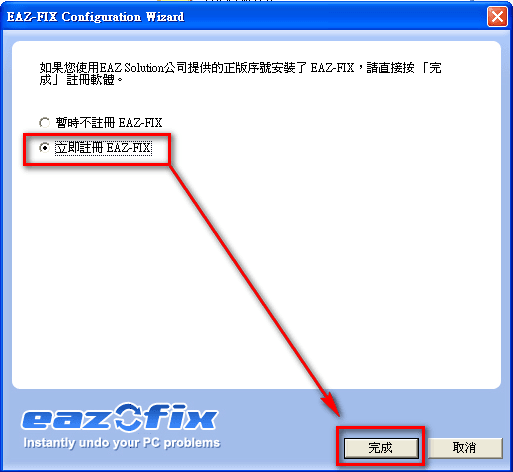
7. 此時畫面會出現下圖,點選 立即註冊EAZ-FIX (務必確認此時已經連上網路)
8. 若一切沒有錯誤,將出現下圖,先跳出註冊成功,再跳出過期資訊,此時點選 Activate
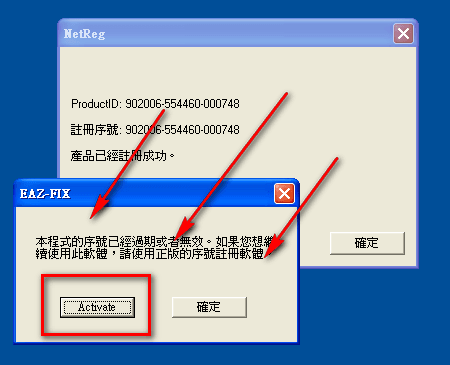
9. 按下後則出現註冊成功訊息,並馬上將 C:\Program Files\Shield\NetReg.exe 改成「 NR.exe」
這套軟體都會把系統的桌面遠端遙控打開,不需要此功能的可以將「client.dll」改成「client.old」就不會再打開了。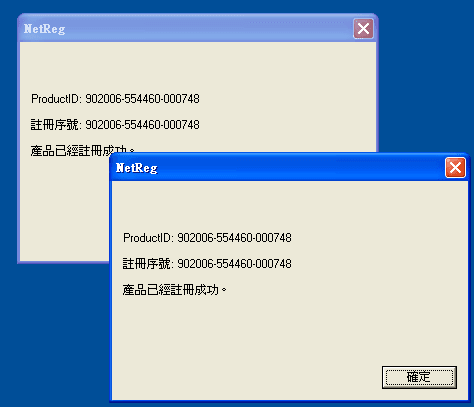
10 若是以上操作無誤,如下圖可確認註冊狀態:
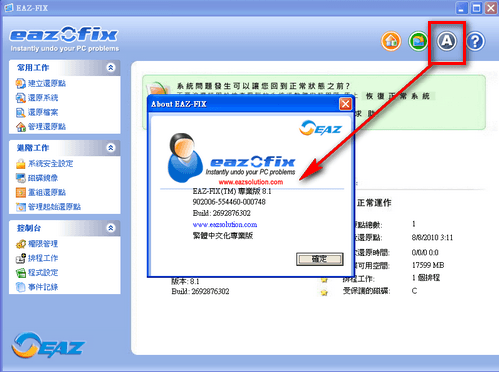
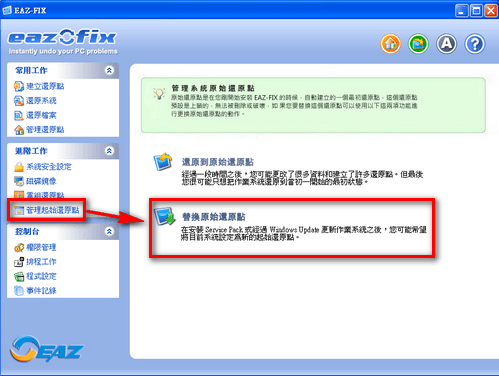
11. 接著 替換起始原始點 ,將目前系統設為原始還原點:
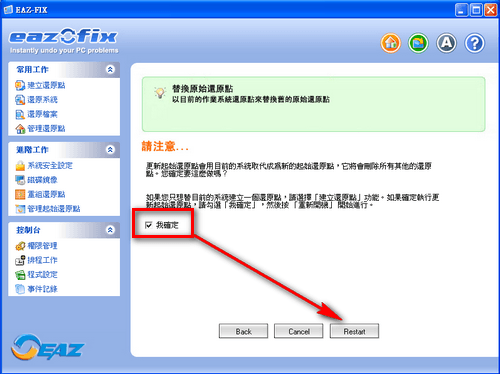
勾選 確定 , Restart , 即重新開機
若是您照著以上步驟作都沒成功,那可能是你已經不是第一次安裝此軟體,建議可以移除後,去找 Eaz-fix 9.1版使用。
留言(1)
這些是文章在痞客邦時期的留言,一起搬過來保存。
李後揚
還是很多人都提供的712543-894150-043864這個序號
都會產生這個
妳已經超過最大的允許註冊次數