Chrome 首頁被主頁衛士綁架成 hao123 時,到開始功能表執行「卸載主頁衛士」即可移除,再用 Unlocker 刪除 Program Files (x86) 殘留的 HomeSafe 資料夾(2015 年方法)。
打開Chrome結果自動跳出主頁衛士的設定非常惱人..
想移除又發現 控制台 解除安裝 竟然沒有這個程式...
原來.. 直接到開始功能表裡面去尋找就好了
記得一個月前才解除過一次
她又默默出現了
應該是依附在某個大陸軟體裡面一起安裝的
總之..
移除她相當簡單
1. 到開始功能表尋找主頁衛士
2. 執行 卸載主頁衛士
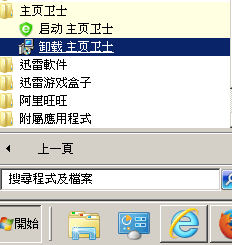
希望不要再看到這個軟體啦
因為他會把首頁設成hao123
相對其他惡意軟體
這個主頁衛士的首頁綁架還算相當好處理
就速戰速決吧!
接著卸載安裝後,殘餘的資料夾還有些垃圾要一併掃除:
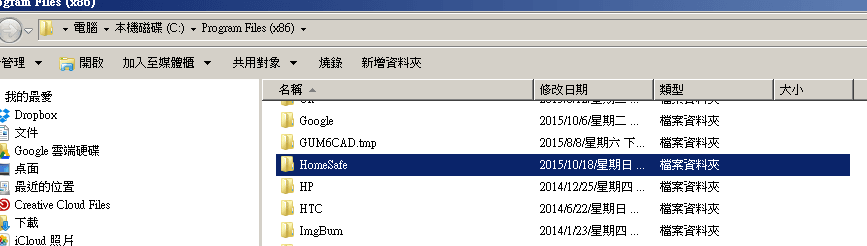
由上圖知道,資料夾在 program files (x86) 的 HomeSafe
直接刪掉會告訴你檔案在使用中之類的不讓你刪除
可以下載 Unblocker 這個小工具來處理(原本附的海芋小站網址已經失效了,需要的話自己 Google 一下囉)
安裝的時候會問你要不要安裝其他元件,記得把勾勾取消 (免得又多安裝了其他垃圾軟體
安裝完成後在homesafe資料夾滑鼠右鍵選 unblocker 刪除:
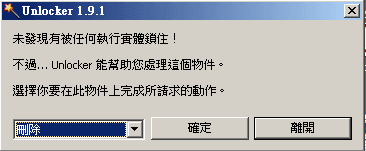
他會說現在無法刪除,等待重開機後可執行刪除,點選確定後重開機,這軟體就完全移除了!
另外有時候首頁綁架的原因是因為
瀏覽器的開啟捷徑被更改了
這個只要選取捷徑滑鼠右鍵去更改捷徑參數就可以解決
詳見以下影片的作法:
若本文對您有所幫助,不吝點個讚讓其他朋友參考吧!^^
2026.11 更新:主頁衛士這類首頁綁架,現在可以照 Google Chrome 說明的通用做法處理:先到 Windows【設定】→【應用程式】→【已安裝的應用程式】把不認識的程式解除安裝,再到 Chrome【設定】→【重設設定】→【將設定還原成原始預設值】→【重設設定】(書籤和密碼不會被刪掉)。重設後到【更多】→【擴充功能】→【管理擴充功能】,只開自己信任的擴充功能就好。Chrome 現在每次啟動也會自動檢查首頁、搜尋引擎有沒有被亂改,詳細可以看 Chrome 說明|移除垃圾廣告、彈出式視窗和惡意軟體。