記錄申請 DynDns 試用方案取得 xxx.dyndns.org 網址,並在 TOTOLINK N300RA 分享器設定 DDNS 與 VPN 帳號密碼,讓外地親友透過 VPN 連回家中網路的過程(2013 年方案)。
2026.11 更新:文中的 DynDNS 半個月試用方案,舊連結現在會轉到 Oracle 的企業 DNS 頁面,Dyn 的家用方案頁也看不到試用了,所以把連結拿掉;Dyn 給家用的 DynDNS Pro,官網標價是 30 個主機名稱一年 55 美元。想省錢的話,No-IP 還有 1 個主機名稱的免費方案,不過官網把「主機名稱不會過期」列為付費功能,免費版要記得留意續用。買分享器之前,一樣先看它的 DDNS 設定支援哪些服務商,這點十幾年來都沒變 ^^
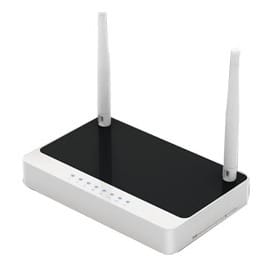
最近想在家裡安裝VPN
查了一下 N300RA 無線分享器 只要六百五就有VPN功能
馬上定了一台 結果發現...
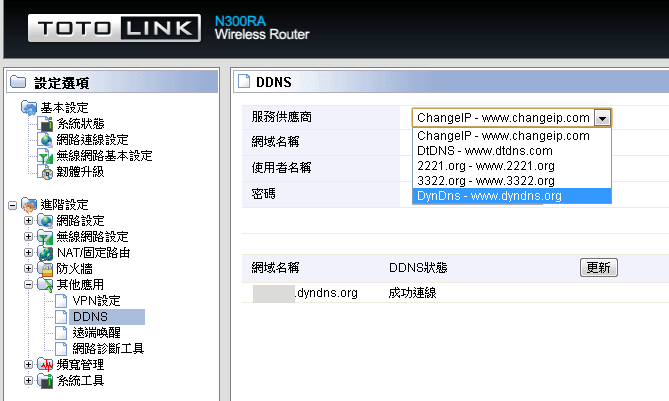
原來他有綁特定的DDNS服務供應商呀~
所以去這些網站註冊想必還要再花一筆錢
不過我只是玩票性質 所以去逛了一下DynDns
發現了...他有試用半個月的方案
而且申請試用還送你打八五折的序號
感覺一開始就付錢的真是傻子阿 XD
總之當時就是在試用頁面點選 Start the trail
然後要填信用卡的資料或是visa卡的資料(金額是0元)
就可以獲得如 XXX.dyndns.org 的網址了
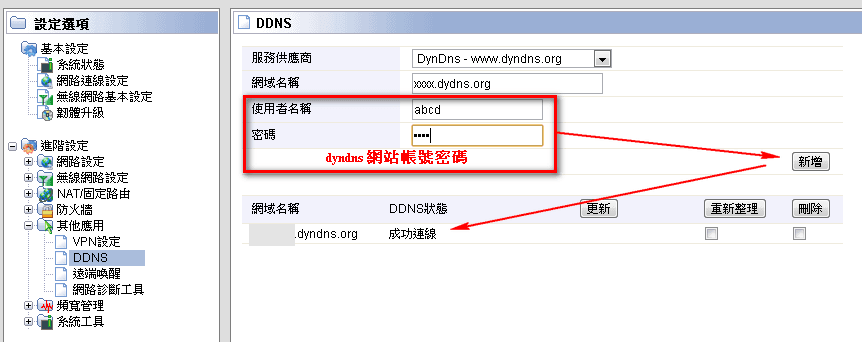
這樣就表示當分享器開機之後,就會把自己的IP送到dyndns的主機註冊,別人就能過該主機查詢 xxx.dyndns.org 現在被註冊的ip是什麼,然後就能透過正確的ip連到分享器,再連出去啦~
這樣大陸的親友們就能連回家翻牆了!
當然,如果家裡的分享器ip是固定的,或是不會關機,就直接給對方ip就好,DDNS也可以不用設定了。
設定好 DDNS 的文字網址後,就可以設定 VPN登入用的帳號密碼:
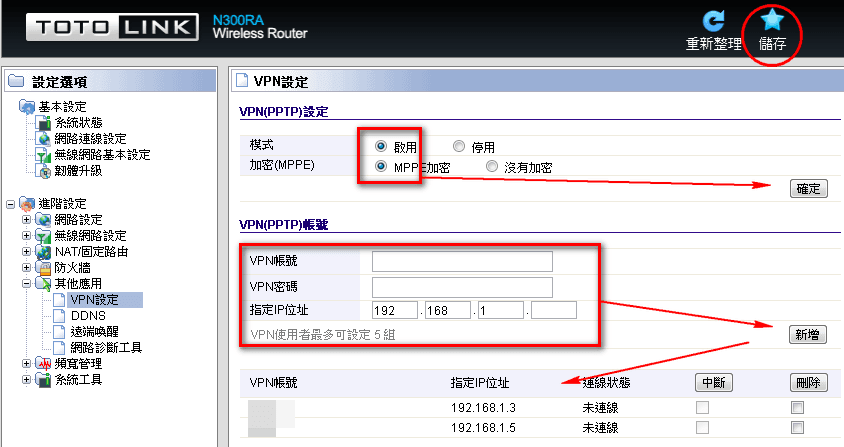
設定好之後,就只要給對方
1. xxxx.dyndns.org 這個申請的網址
2. 自己在n300ra新增的 帳號 / 密碼
對方就能透過vpn連到 n300ra 分享器,再透過分享器連出去啦。
剛查了一下 DynDns 最便宜的方案是 25美金/一年 ,打八五折大概六百多台幣如果分享器支援 no-ip 的話,在這個網站申請DDNS是免費的!!
可惜 n300ra 不爭氣壓~~~
買分享器之前,還是先看看他支援哪些DDNS供應商吧 ^^
不然就去ISP申請固定ip,就沒這困擾啦~~
4/8 我後來發現 www.3322.org (http://www.pubyun.com/ )這個有免費的 DDNS服務 不過需要大陸的手機號碼簡訊認證才能註冊會員
如果有大陸的親友,在這註冊可以獲得免費的DDNS服務喔!只是反應比較慢~
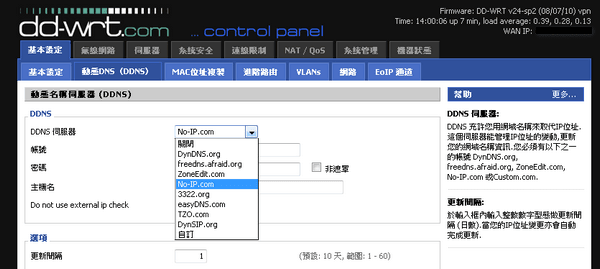
5/15 更新:我後來發現家裡的asus ap可以刷 dd-wrt 刷到有支援VPN功能的版本 就可以用免費的no-ip了 如果不在意保固的 直接買一台可以刷dd-wrt的分享器吧!
若您使用中華電信又想要固定IP,可以洽中華電信申請固定制