MacBook 用 Boot Camp 安裝 Win7 找不到驅動程式怎麼辦?先確認機型與官方支援的 Windows 版本,再用 exFAT 格式 USB 隨身碟準備 Boot Camp 輔助程式,完成雙系統安裝。
1. 先確定自己的Macbook是哪個型號 (左上角蘋果 --> 關於這台Mac)
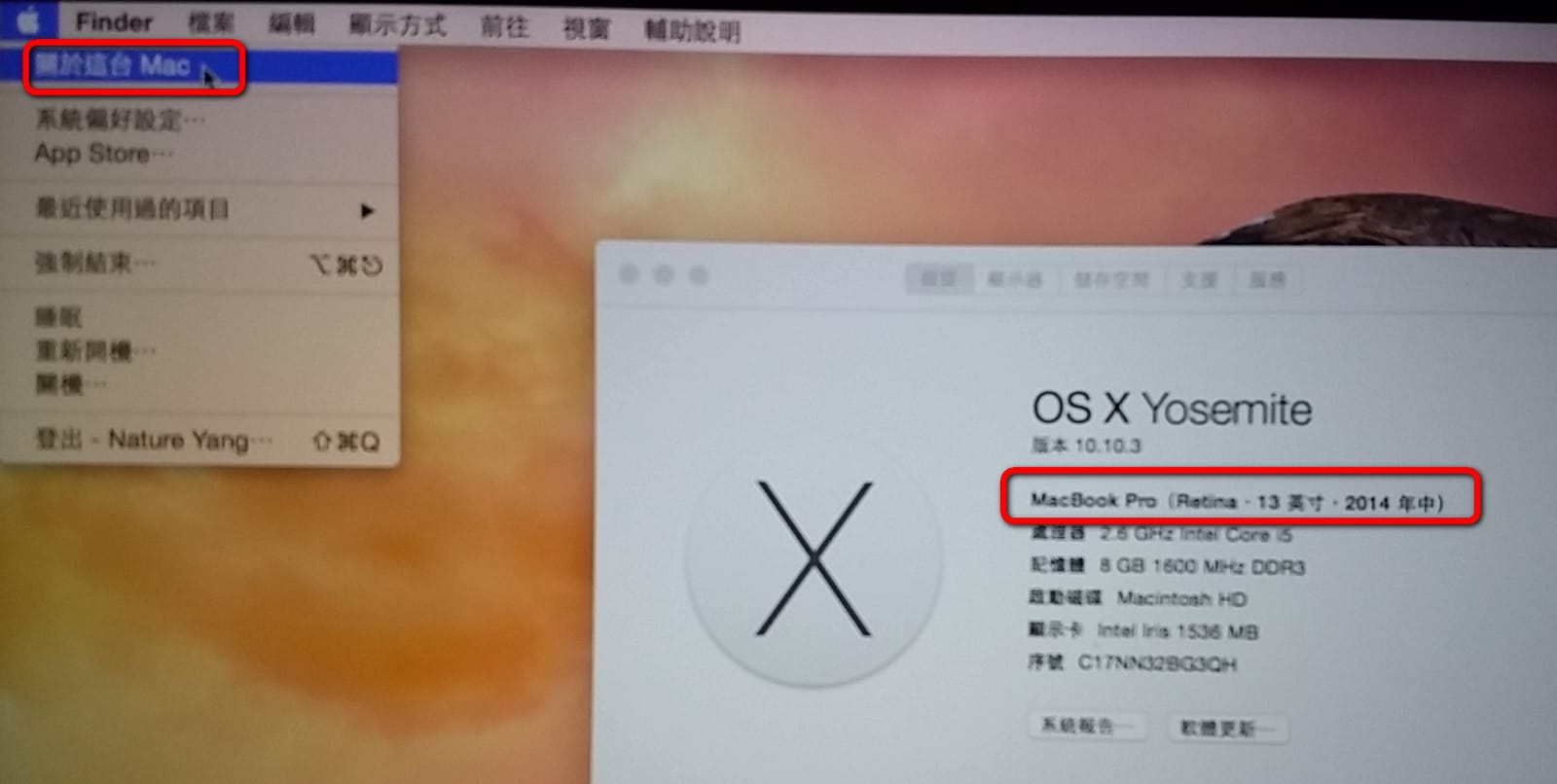
以我的來說是 Macbook Pro Retina 13 2014年中
2. 對照官方網站 透過 Boot Camp 將 Windows 安裝在 Mac 上的系統需求
裡面有個表格:
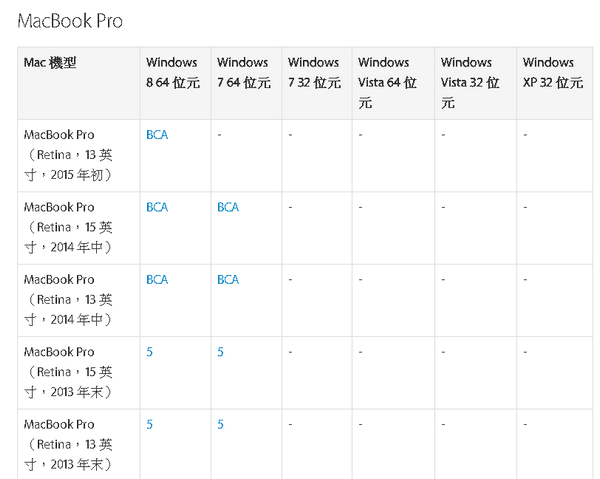
可以發現 就 Macbook Pro 2014年 以後 來說,已經不支援windows 7 32位元以下的版本,甚至Macbook Pro 2015年初只支援Windows 8了!!
所以慶幸我的還能裝win7 .....
如果硬要裝不支援的windwos版本,當然一定會失敗的阿..
BCA 的意思是 Bootcamp會幫你搞定所有的事情,只要step by step數字5則表示 bootcamp輔助程式的版本.... (機器越新 數字就越大)
直覺上 用舊的版本是無法適用於新的機器的
bootcamp輔助程式裡面包含了 Macbook的驅動程式,來告訴windows系統如何去操控macbook的硬體(網路卡、視訊顯示、軌跡板等之類),這會在windwos系統已經安裝完成後來執行
不過在2014以後,bootcamp可以一個按鍵完成下載與安裝。
以我的電腦為例:
1. 準備一支 USB2.0隨身碟 , 格式化成 exFat 64 插入macbook 打開macbook的wifi或是有線網路 *據說win7預設是抓不到USB3.0的隨身碟
2. 將 windows 7 的 iso檔案丟到桌面上
3. finder ----> 應用程式 -----> 搜尋 boot -----> 執行bootcamp
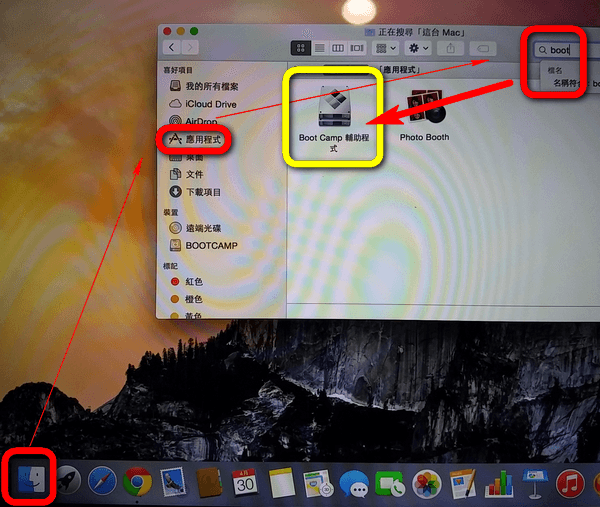
4. 此時畫面會有三個選項
1. 製作win7安裝磁碟 ( 把win7 iso檔案丟到 USB隨身碟的意思 )
2. 從 appple 下載最新的 windows支援軟體 ( 就是前面講的Mac驅動程式,在2014以後bootcamp會自己從網路上去抓對應的驅動然後丟到USB隨身碟 也因為他是自己透過網路去伺服器下載 可能過程中速度會有點慢 )
3. 安裝 windows 7 ( 也就是打勾後,他會自己開始跑安裝win7的程序 )
以我的例子而言就是三個都打勾然後按 繼續,他就會問你 win7 iso檔案的位置在哪,丟到桌面上他應該會自己抓的到,不然就自己去點....
之後就可以擺著不管了,過程中可能會叫你輸入幾次登入密碼~
等到macbook把 win7 iso檔案都複製到 usb隨身碟,也把 macbook的驅動都下載完畢塞到隨身碟
就會重新開機 執行windows7的安裝
看到windwos的畫面跑出來已經成功了一半
但要是馬上就卡在 "找不到任何裝置驅動程式。請確定安裝媒體包含正確的驅動程式"

可能要先確定
1. 你使用的隨身碟是不是USB 2.0
2. ISO檔案可能不完整 (我是遇到這個問題 重新把ISO檔案複製到mac的桌面上 重跑一次bootcamp製作USB安裝隨身碟才成功)
以上問題解決後(或是沒發生)
會要你選擇安裝什麼系統 ( 應該會出現win7選項 )
安裝磁碟要選有標註bootcamp的(要在進階選項先格式化)
這個時候應該就沒問題了,macbook的效能很快就完成好後續的安裝
然後看到熟悉的windwos畫面就完成九成了
還要執行最後步驟,就是打開usb隨身碟的bootcamp資料夾,執行setup
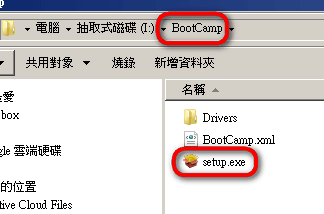
這裡就是安裝一些檔案,讓windows系統認得macbook的硬體,這樣就大功告成了。
以上步驟不見得精準,只是個人這樣操作有成功,給大家參考~~~~~
( 本人換了三隻隨身碟 耗掉2~3個小時才完成 最後iso還有問題又要重來 真是折磨阿!! )
安裝完成後,參考官方的鍵盤說明,適應一下MAC的鍵盤吧!
bootcamp下 Macbook Pro 與 Windows的實體鍵盤對應
希望這篇文章對你有幫助:>
留言(3)
這些是文章在痞客邦時期的留言,一起搬過來保存。
訪客
試了很多版本 都在最後一步失敗 (Windows無法更新電腦的開機設定.無法進行安裝)
放到桌面也無法
也找不到驅動程式
(retina 15 , 前幾天硬碟壞掉換新的就無法用了)
謝謝!!
iansheng1016
小風